
FR Forms
FR Forms is een module waarmee je diverse (contact-)formulieren kan aanmaken.
Ieder formulier bevat eigen instellingen:
- velden: vrije aanmaak van diverse typen data-velden
- opmaak: voor de ‘voorkant’ van jouw website
- berichten: vrije aanmaak van automatisch gegenereerde meldingen en e-mails
- succes: keuze uit een zelfgemaakte pagina of eenvoudige melding (tekst)
Als aanvullende optie kan jeCaptcha toepassen als bescherming tegen spam.
Velden

Klik op keuzeknop Veld toevoegen om nieuwe velden toe te voegen
Afhankelijk van het type veld worden er meerdere eigenschappen getoond:

Type: kies het gewenste type, zie (A)
Label: geef een label voor dit veld
Placeholder-sleutel: bij aanmaak van een nieuw veld wordt dit automatisch ingevuld
Status: is het veld verplicht, optioneel of anders? Zie (B)
Standaardwaarde: optioneel te gebruiken
Plaatshouder tekst: optioneel, als invoerhulp voor bezoekers
Helptekst: optioneel, toont een helptekst voor bezoekers
Maximale lengte: optioneel, gebruik deze om invoer te beperken
Keuzeknop voor layout: optioneel, stel pagina weergave in, zie (C)
Voorbeeld van een aangemaakt veld

Volgorde - wordt getoond op webpagina

Op de webpagina worden de aangemaakte velden getoond volgens de volgorde in de pagina sectie. Je kan deze volgorde aanpassen met knoppen 'omhoog' en 'omlaag'.
-
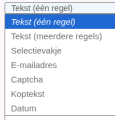 A - veldtypen
 -
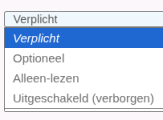 B - veldstatussen
 -
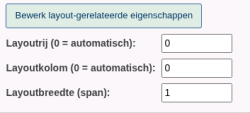 C - instellingen voor pagina weergave


Opmaak
Met Opmaak stel je opmaak vast zoals die op de webpagina wordt getoond.

Formulierstijl: kies uitlijning van de labels van de invoervelden: op één lijn of label boven het invoerveld
Veldthema: kies een voorgedefinieerde stijl uit de tabel, zie (A)
Grid tussenruimte: kies de gewenste afstand tussen het label en een invoerveld
Visuele layout-editor: bepaal het raster waarin de velden worden getoond, zie (B)
Verzendknoptekst: geef de tekst op die op de verzendknop wordt getoond
Uitlijning verzendknop: geef de uitlijning aan voor de tekst op de verzendknop
A - veldthema

Elk thema heeft eigen instellingen, of geen: 'Geen styling'
Probeer ze uit, en kies het thema wat het meest bij jouw website past.
Zie (C) voor voorbeelden per thema.
B - visuele layout editor

Je kunt de velden verdelen over 1, 2 of 3 kolommen. Zie het voorbeeld.
Ook kan je de velden verdelen over meerdere rijen.
Verplaats de kolommen door ze te slepen of via de positie keuzeknoppen.
De rijen bepaal je middels de positie keuzeknoppen.
C - voorbeelden veldthema's
thema: Geen styling

thema: Nice form

thema: Bootstrap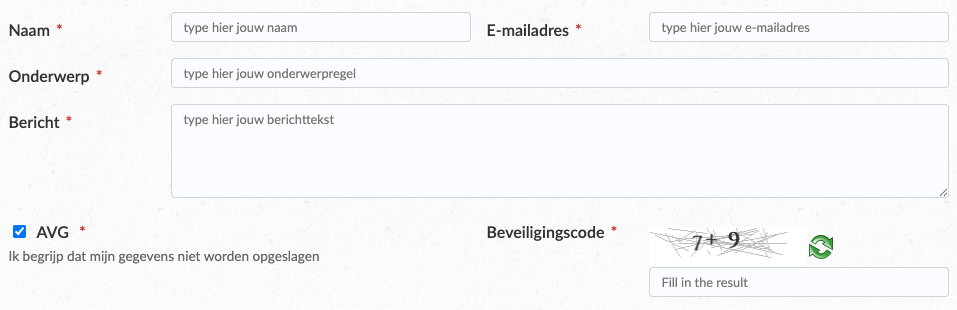

thema: Material UI (filled)

thema: Material UI (outlined)

thema: Material UI (standard)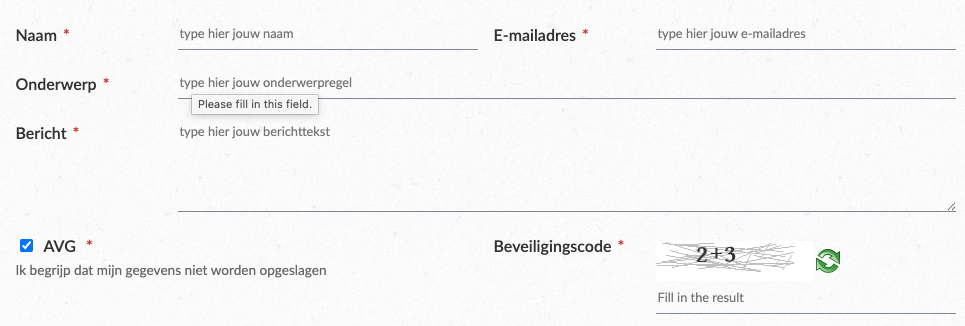

Berichten
Met Berichten stel je opmaak vast zoals die op de webpagina wordt getoond.

E-mailconfiguratie: de module controleert de e-mailconfiguratie. Deze stel je in WB in, menu Instellingen, onderdeel Mailerinstellingen.
E-mailtemplates: stel je eigen templates samen, als automatisch antwoord naar een inzender en of naar de e-mailafhandelaar. Zie (A), onder (B) vind je een voorbeeld
Formulierinzendingen: indien je deze laat opslaan kan je ze bekijken. Denk er aan dat gegevens vastleggen onder de AVG valt. Zie (C)
A - e-mailtemplates

Naam: bedenk een korte, duidelijke naam
Aan: inzender > gebruik de placeholder, bv [e-mailadres], afhandelaar > type het mailadres in
Van (e-mailadres): type een e-mailadres in
Van naam: type de naam of functie van de afzender
Reply-to veld: type een e-mailadres in, of laat leeg
Onderwerp: type een onderwerptekst in
E-mailtekst: gebruik de editor om je eigen opmaak te creëren, gebruik [veldnaam] om de gegevens op te halen uit de datavelden
B - voorbeeld e-mailtemplate

C - formulierinzendingen
Het opslaan van persoonlijke gegevens valt onder de AVG. Het is aanraden om op het formulierveld dit aan te geven zodat de potentiele inzender dit vooraf weet. Advies: niets opslaan levert geen risico's op voor jou.
Klik op een ontvangen reactie om de details in te zien:

Succes
Met Succes stel je een succespagina of een succesbericht in
-
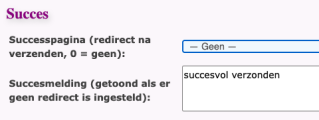 Bericht: kies bij Pagina -- Geen -- en vul een tekst in
 -
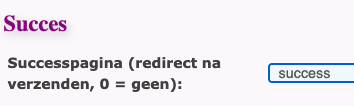 Page: select the desired page (custom-created by yourself)

